
Programa de la Semana: FileZilla 3 Cliente FTP

FileZilla es un cliente FTP, gratuito y Open Source se pueden utilizar múltiples protocolos de conección con el mismo, obviamente el protocolo de FTP también SFTP que es una de las maneras mas segura de conectarte a tu Servidor de FTP ya que usa encriptación utilizada por SSH y por ultimo FTP por SSL

Es uno de los mejores FTP’s que e utilizado en mis 8 años utilizando este tipo de programas cuando empece con WS_FTP 95LE (http://en.wikipedia.org/wiki/WS_FTP) otra cosa buena del FileZilla es que es completamente gratuito! y eso me gusto mucho mas ademas de que es un programa de FTP poderoso llevo cerca de 4 años utilizándolo (desde el 2005) y nunca e tenido problemas y ademas es actualizado constantemente para evitar problemas de estabilidad, algo que otras compañías no toman en cuento o esperan lanzar un software completo con muchas actualizaciones pero toman mucho tiempo.

Así que aquí esta el programa de la semana. Para bajarlo ve a la pagina Principal http://filezilla-project.org/

Envíanos cual  tu crees que seria el programa de la semana! también nos puedes enviar tus preguntas! Nuestro email es: info@vidanix.com

Como Desinstalar Actualizaciones ( Windows Updates) de Windows Vista

Esta es una guía rápida para poder remover cualquier Actualización bajada atravez de “Windows Update” que nos puede estar causando problemas en la maquina.

1.Lo primero que tenemos que hacer es ir a “Programs and Features” (Antes llamado “Add/Remove Programs”)

2.Una vez que abras el mismo en la pantalla a mano izq. dice “View Installed Updates” le damos un click.

3.En este paso “Windows Vista” abrirá la pantalla donde nos mostrara las Actualizaciones instaladas esto puede tomar de 10 hasta 30 Segundos dependiendo de tu CPU.

4.Una Vez que veas los “Updates” seleciona el que quieres eliminar y dale un click al boton de “Unistall”.

5.Ahora “Vista” te pedira confirmacion para poder comenzar la remocion del “Update”.

6. Dependiendo de cuan grande sea el “Update” el mismo puede ser removido en segundos o en los proximos minutos.

7.Espera que la pantalla de Arriba se Valla le das un “Restart/Reboot” a tu PC y listo!

Escrito Por Ernesto Octubre 3rd, 2008

Archivado Bajo How-To, Información, Microsoft, Programas, Sistemas Operativos, Windows, Windows Vista | No Hay Comentarios »

38 Imágenes de Escritorio (Wallpapers)

Aquí tienes un colección de 38 Wallpapers en Alta Definición (HD) para tu “Desktop”. Espero que los disfrutes.

Infinity Blue

Infinity Blue

> Flove

Flove

> After Midnight

After Midnight

> The Horizont

The Horizont

> The Roadside Daydream

The Roadside Daydream

Aprieta Aquí para leer el resto de la Historia »

Escrito Por Ernesto Octubre 1st, 2008

Archivado Bajo Uncategorized, Wallpapers, Windows, Windows Vista, Windows XP, ubuntu | No Hay Comentarios »

Aprende como Particionar Windows para instalar Linux!

Hace mucho que quería hacer este tutorial ya que son muchas las personas que me lo piden. Este tutorial muestra una de las maneras para particionar un Disco Duro (HD) con Windows instalado. El procedimiento se realiza con el LiveCD de Ubuntu 8.04. Utilizo el LiveCD de Ubuntu porque contiene la utilidad de Gparted, un editor de particiones. Es mas seguro utilizar esta herramienta ya que el disco duro no esta en ejecución ya que estarás corriendo un LiveCD desde la memoria RAM sin nesecidad de usar el disco duro. De esta manera podrás evitarte los errores fatales como los que comete el software para Windows llamado Norton Partition Magic de Symantec.

OJO: El objetivo de este tutorial es de crear una particion lista para instalar Linux junto a Windows. No se muestra como instalar Linux junto a Windows, solo particionar el Disco Duro para luego poder tener una partición compatible con Linux al momento que lo vayas a instalar.

Este tutorial cubre todas las áreas de seguridad para mantener tus datos intactos de Windows. Aun asi has una copia de seguridad de tu Windows instalado. No me hago responsable de cualquier dato borrado de Windows. Si sigues este tutorial de pies a cabeza, no tendras problemas.

Requisitos:

  • LiveCD de Ubuntu 7.10 o 8.04
  • Disco Duro
  • Tener Windows Instalado
  • Saber cuanta RAM tienes instalada en tu PC

Aprieta Aquí para leer el resto de la Historia »

Una Guia Linuxera, Para un Windolero

Por: Psyfurius

- Lo primero que se pregunta un usuario de Windows cuando le mencionan “GNU/Linux” es: Que es GNU/Linux?, Para que sirve?, Es gratis o solo es un Demo…?… Considera esto como una guia (…o como lo quieras llamar) para ir paso a paso conociendo sobre GNU/Linux.

Indice:

I: Dudas Generales

II: Dudas de Windoleros

III: Seguridad

IV: Software Libre

V: La Revolucion del Escritorio

VI: GNU/Linux el S.O 100% Personalizable

VII: Conflictos de adaptacion en GNU/Linux

VIII: Instalacion de Software

IX: Mitos Sobre GNU/Linux

X: GNU/Linux y el Medio Ambiente

XI: Emulacion y/o Maquinas Virtuales

XII: Notas del Autor

I: Dudas Generales

- Que es GNU/Linux?

GNU/Linux es un sistema operativo basado en Unix (también conocido como Linux erroneamente) que se distribuye bajo la Licencia Pública General de GNU (GNU GPL), es decir que GNU/Linux es “Libre”. Los sistemas operativos de GNU/Linux estan compuesto de las herramientas GNU de la FSF (Richard Stallman) y el nucleo (kernel) fue desarrollado  por Linus Torvalds y sus colaboradores.

- Que es un Sistema Operativo?

Un Sistema Operativo (S.O) es un software para trabajar o utilizar un PC. Windows, Mac OS, GNU/Linux o Unix, son todos sistemas operativos.

- Que es Unix?

Unix es un sistema operativo del cual GNU/Linux se deriva.

- Quien invento GNU/Linux?

Linus Torvalds invento el Nucleo o Kernel basado en Unix del cual GNU/Linux es el derivado.

Aprieta Aquí para leer el resto de la Historia »

Escrito Por Ernesto Septiembre 27th, 2008

Archivado Bajo Información, Linux, Microsoft, Open Source, Programas, Sistemas Operativos, Trucos, Uncategorized, Windows, ubuntu | No Hay Comentarios »

Cómo montar archivos ISO, BIN, CUE, MDF, NRG e IMG en Linux

Linux tiene la posibilidad de montar las imágenes de CD/DVD sin tener que grabarlas. Con unos cuantos comandos de consola podremos montar distintos tipos de imágenes de CD/DVD fácilmente:

sudo mount -t iso9660 -o loop archivo.iso /tmp/Nombredelfolder

(Es importante que crees un folder en el directorio /tmp/, por shell puedes escribir lo siguiente “sudo mkdir /tmp/imagen” y listo, ya tienes el folder creado.)

Montando imágenes .BIN y .CUE

Para poder montar estos archivos necesitas convertirlos antes a imagen ISO, esto lo puedes hacer con el programa bchunk. Luego procederemos a convertir la imagen .BIN con su archivo .CUE correspondiente a un solo archivo .ISO (que luego se monta como se explica más arriba):

bchunk archivo.bin archivo.cue nuevonombre.iso

Montar imágenes .NRG (imágenes de Nero Burning Rom)

Para poder montar estas imágenes tendremos que convertirlas a ISO. Para ello usaremos el programa nrg2iso.

nrg2iso archivo.nrg nuevoarchivo.iso

Montar imágenes .IMG

Usaremos el programa CCD2ISO. Para convertir la imagen ccd a iso hacemos:

ccd2iso imagen.img imagen.iso

Montar imágenes MDF y MDS

De nuevo utilizaremos un programa para convertir antes la imagen mdf a iso. El programa tiene el original nombre de mdf2iso.

mdf2iso archivo.mdf nuevaimagen.iso

Si algunos de estos comandos te dan problemas de permiso recuerda usar “sudo” al principio de cada uno de ellos para ejecutarlos como “root” user.

Escrito Por Ernesto Septiembre 24th, 2008

Archivado Bajo How-To, Información, Linux, Programas, Shell, Sistemas Operativos, Trucos, sudo, terminal, ubuntu | No Hay Comentarios »

Programa de la Semana: Windows Vista Recovery CD

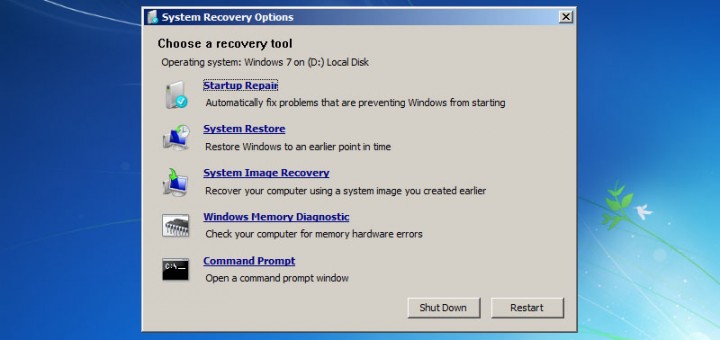
Windows Vista Recovery CD, puede ser usado para acceder a un menú de recuperación del sistema, dándole opciones de la utilización de Restaurar sistema, Complete PC Backup, reparación del sistema automatizado, y una línea de comandos (Command Prompt, DOS) para la pronta recuperación manual avanzado.

Una imagen de el menú es el siguiente:

El Windows Vista Recovery CD, no se puede utilizar para volver a instalar Windows, ya que es una utilidad pequeña y el único propósito es recuperar particiones afectadas o tratar.

Razón para usar Vista Recovery CD:

Una de las razones por las que puedes usar esta utilidad es cuando compraste una laptop nueva ya sea de Dell, HP, Compaq, Acer etc. que las misma muchas veces no incluyen un CD de recuperación, ya que solo incluyen una partición en el disco duro para este propósito, pero quizás borraste esa partición pues tu salvación es este disco.

Este software fue lanzando por el mismo Microsoft para hacerle la vida fácil a las personas el mismo viene incluido en cualquier disco o DVD de Windows Vista, pero MS hizo el trabajo mas fácil al solo sacar la utilidad solamente en un pequeño paquete de 120Mb comparado con tener que bajar un DVD de 3.2GB de Vista.

Si estas listo para bajarlo aquí tienes un link:

http://www.vidanix.com/utils/VistaCD/Vista_Recovery_Disc_x86.iso

Tienes que bajarlo y quemarlo en un CD. Para quemarlo te recomiendo que uses ImgBurn es un quemador gratuito y muchos mas fácil que Nero y otros. Es el que uso lo recomiendo.

**Atención: Esta versión es para Sistemas Operativos x86 (32Bit) hay una utilidad para sistemas x64Bit tan pronto la tenga la subo y la publico para que la puedan bajar desde la pagina.

Como abrir Programas cuando no eres Administrador en Windows

Recientemente me encontraba en la Universidad saliendo de una clase y escuche una pregunta muy buena. La misma era “Como puedo abrir programas si la maquina esta bloquiada?” el se refiere a mi universidad donde, casi todos los programas están denegados, no se puede instalar nigun programa, no se puede eliminar ninguno, el “Control Panel” no sale, no se puede subir ninguna aplicación de “System Tools” solo el Administrador Local o de Red puede hacerlo.

Voy a dar un truco que uso mucho cuando la maquina tiene el acceso restringido esto solo funciona para correr programas que se ya están instalados y no tenemos permiso de correr. Hay una manera de desista lar programas aunque no seas Administrador Local! pero lamentablemente no voy a hablar de ella, ya que donde trabajo leen el blog y no queremos tener problemas de Seguridad.

Lo primero que vamos a hacer es abrir “Notepad“. En muchas maquinas esta en “Start -> All Programs -> Accessories -> Notepad

Ahora una vez que abramos notepad podemos escribir:  “cmd” (Sin las comillas) este comando llama al “Command Prompt” o también llamado DOS de Windows. Ahora cuando lo vallamos a guardar solo le ponemos el nombre que queramos y al final (Importante!) .bat lo que significa que es un Batch File, para que asi la maquina ejecute el comando.

Luego de esto guárdalo en el Desktop para que lo encuentres mas rapido y debes ver el siguiente icono si guardaste la extesion bien. (Asi se ve en Windows Vista, en Windows XP es otro Icono)

Ahora lo ejecutas y se supone que salga en “Command Prompt“, pero no solo puedes subir eso tambien puedes subir cerca de 100 Aplicaciones de Windows como el, “Remote Desktop“, comandos “ipconfig“, “ping” etc. Aquí tienes los comandos mas utiles para que subas esas aplicaciones:

Lista_100_comandos_vidanixcom.txt

———————————————————————-

Envianos tus Preguntas.

Quiero recordar que nos pueden enviar sus preguntas o pedirnos trucos para escribirlos en el Blog nuestro email es info(@)vidanix.com

Escrito Por Ernesto Septiembre 18th, 2008

Archivado Bajo How-To, Información, Microsoft, Programas, Seguridad, Sistemas Operativos, Trucos, Windows, Windows Vista | No Hay Comentarios »

Acceda, Particiones de Linux a tráves de Windows XP o Windows Vista


Si eres una de esas personas que tiene un “Dual-Boot“  en tu computadora y tiendes a tener Linux en un lado y Windows XP ó Vista en el otro sabes que desde Linux puedes acceder las particiones FAT32 y NTFS (Común mente de Windows). También haz oido que desde Windows no puedes ver ninguna partición Ext2 / Ext3 de Linux (Las mas comunes) o al menos eso creiste hasta hoy, por que si hay una utilidad que te deja leer todas esas particiones de Linux desde Windows!

La Aplicación se llama “Linux Reader” puede ser instalada tanto para Windows NT4, ME, 2000, 2003, XP como también para Windows Vista. Así que la utilidad ofrece un numero de soporte a sistemas operativos comunes y ya casi extintos. Solo necesita un Mínimo de 16Mb de RAM, para poder correr a capacidad total, algo que cualquier maquina puede soportar no importa cuan vieja sea.

Aquí tienes un Foto del programa si la quieres ver mas grande dale un “click” encima de ella.

Pero para que me puede funcionar esta utilidad? Fácil aveces guardamos archivos, digamos en Ubuntu que queremos tener en Windows para poder sacarlo normalmente tenemos que dar un “restart” subir Ubuntu y sacar la info en un “Flash Drive” (Normalmente llamado USB e incorrectamente llamado ya que ese es el Medio!) y nos toma al menos 10 minutos en poder sacar la info ó peor aun el Kernel fallo! y  Ubuntu no sube y necesitas hacer backup de la data a un Disco Duro externo para formatear tu maquina. Esta y muchas otras situaciones “Linux Reader” te salvara! Así que a descargarlo!  El unico contra que le  vi al programa es que puedes sacar la info de Linux pero no puedes poner nada desde Windows a Linux.

Descargalo Ya!

Linux Reader.exe

Somos Mirror de Putty, Que es PuTTy?

PuTTY es un cliente SSH, Telnet, rlogin, y TCP raw con licencia libre. Disponible originariamente sólo para Windows, ahora también está disponible en varias plataformas Unix, y se está desorrollando la versión para Mac OS clásico y Mac OS X. Otra gente ha contribuido con versiones no oficiales para otras plataformas, tales como Symbian para teléfonos móviles. Es software beta escrito y mantenido principalmente por Simon Tatham, open source y licenciado bajo la Licencia MIT.

Ahora VidaNix.com es uno de los Mirror oficiales si deseas bajar el mismo desde nuestro servidor esta es la dirreccion. http://www.vidanix.com/putty/

Información General sacada de: http://es.wikipedia.org/wiki/Putty

Escrito Por Ernesto Septiembre 13th, 2008

Archivado Bajo Uncategorized | 1 Comentario »